Початок роботи з KSeF
У цьому посібнику крок за кроком описано, як налаштувати інтеграцію з Національною системою електронних рахунків (KSeF) у застосунку МояФактура.
Передумови
Перш ніж почати, переконайтеся, що у вас є сертифікат автентифікації, згенерований на порталі KSeF. Сертифікат складається з двох файлів: сертифіката (.crt) та приватного ключа (.key).
Крок 1 — Виберіть середовище
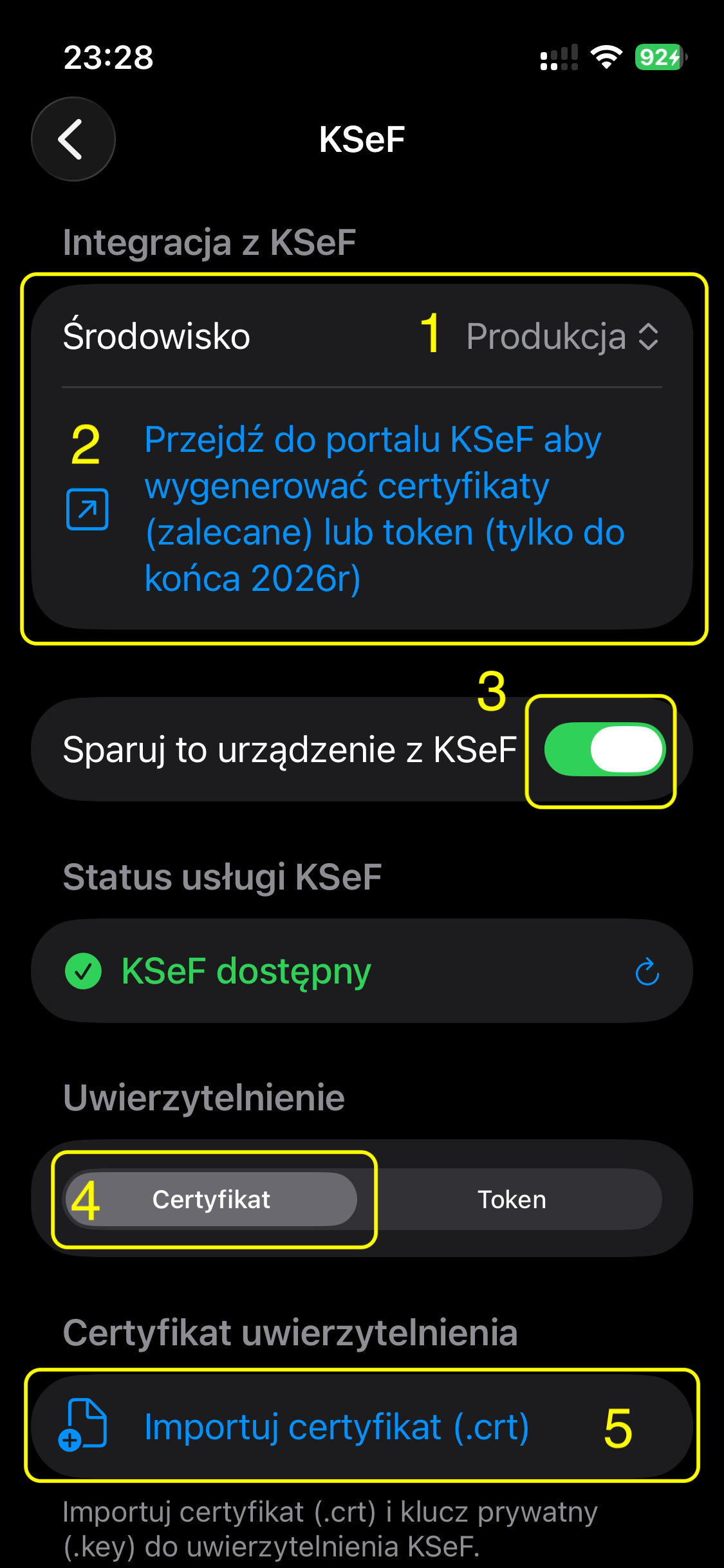
Перейдіть до Налаштування → KSeF в застосунку. У полі Середовище (1) виберіть Виробниче.
Крок 2 — Створіть сертифікати KSeF
Якщо у вас ще немає сертифікатів, скористайтеся посиланням (2) Перейти на портал KSeF для генерації сертифікатів (рекомендовано), або токеном, або увійдіть до KSeF з цього комп’ютера. Зверніть увагу: токени доступні лише до кінця 2026 року і не дозволяють підписувати рахунки в офлайн-режимі, тому ми рекомендуємо використовувати сертифікати.
На сайті KSeF створіть сертифікат і назвіть його Authorization. Збережіть файли .crt і .key на свій пристрій або iCloud Drive. Запам’ятайте встановлений пароль (запишіть його для подальшого використання). Також можна створити сертифікат для офлайн-підпису — назвіть його Offline.
Крок 3 — Сполучіть пристрій із KSeF
Увімкніть перемикач Сполучити цей пристрій із KSeF (3). Сертифікат і ключ зберігаються лише на цьому пристрої в захищеному системному keychain і не синхронізуються з іншими пристроями через iCloud. Це обмежує несанкціонований доступ до KSeF з інших пристроїв. За потреби ви можете завантажити той самий сертифікат на другий пристрій.
Крок 4 — Виберіть метод автентифікації
У розділі Автентифікація виберіть вкладку Сертифікат (4).
Крок 5 — Імпортуйте сертифікат
Натисніть Імпортувати сертифікат (.crt) (5). Відкриється вибір файлу.
Крок 6 — Виберіть файл сертифіката Authorization
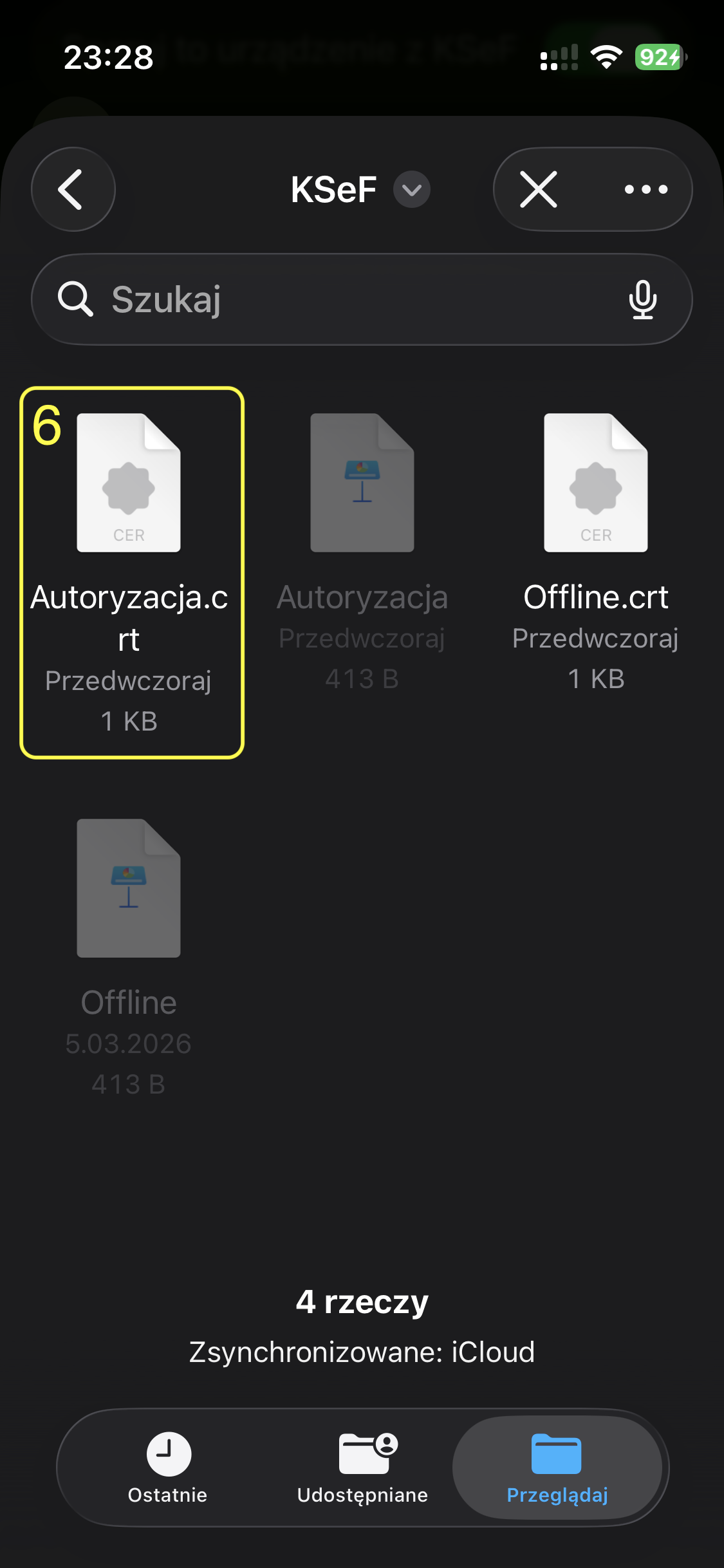
У вікні вибору файлу знайдіть і виберіть файл сертифіката, наприклад Authorization.crt (6), потім підтвердіть свій вибір.
Крок 7 — Імпортуйте приватний ключ
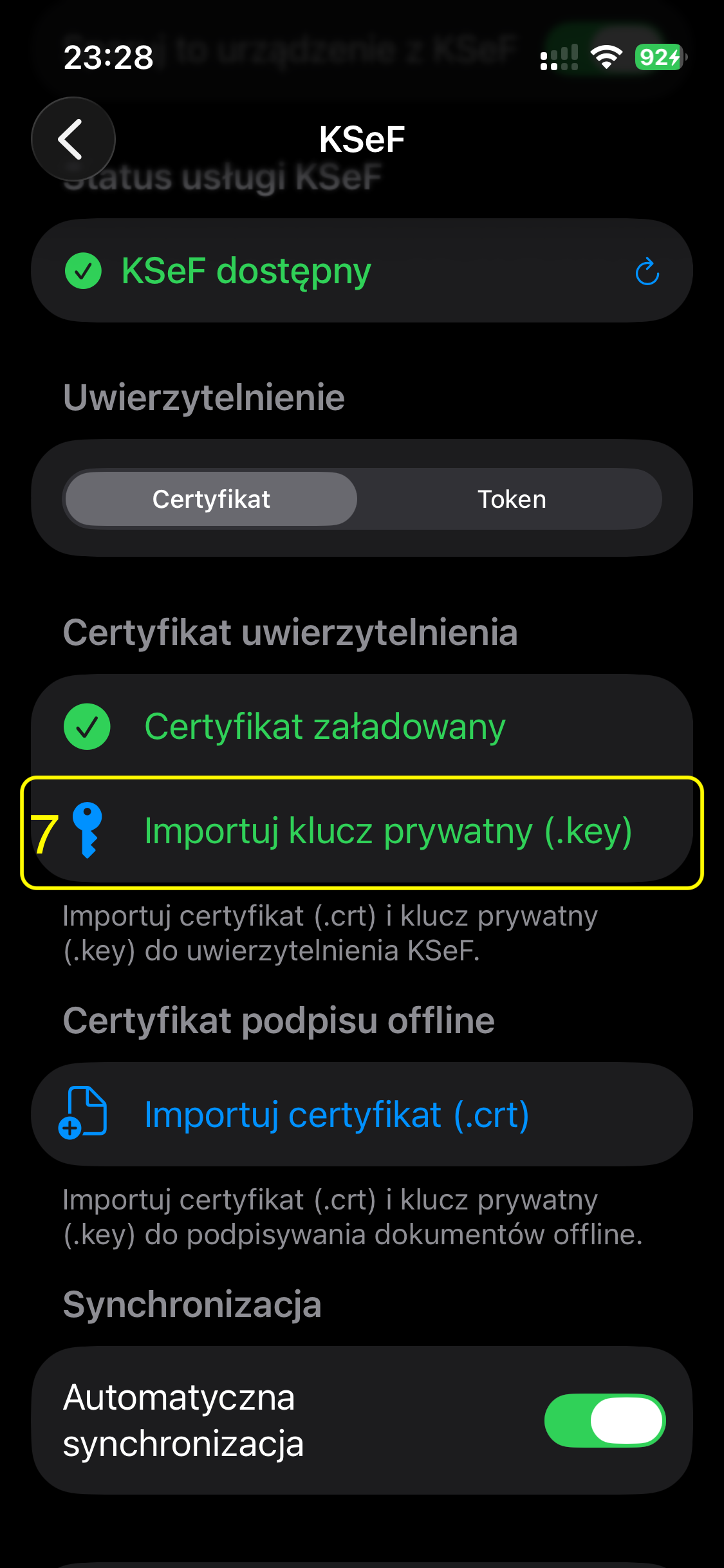
Після завантаження сертифіката натисніть Імпортувати приватний ключ (.key) (7).
Крок 8 — Виберіть файл приватного ключа
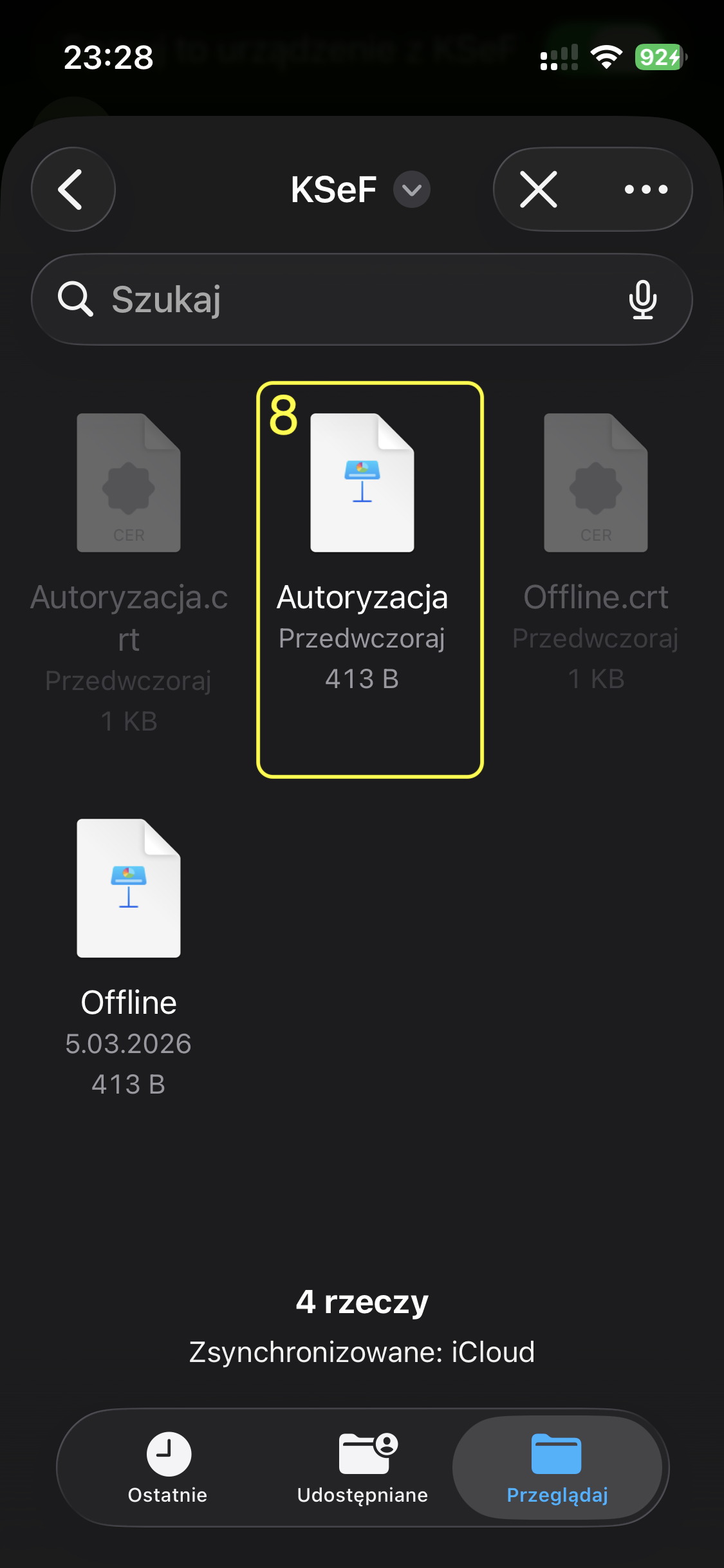
У вікні вибору файлу знайдіть і виберіть файл приватного ключа, наприклад Authorization.key (8). Зверніть увагу: розширення файлу “key” може бути не видно.
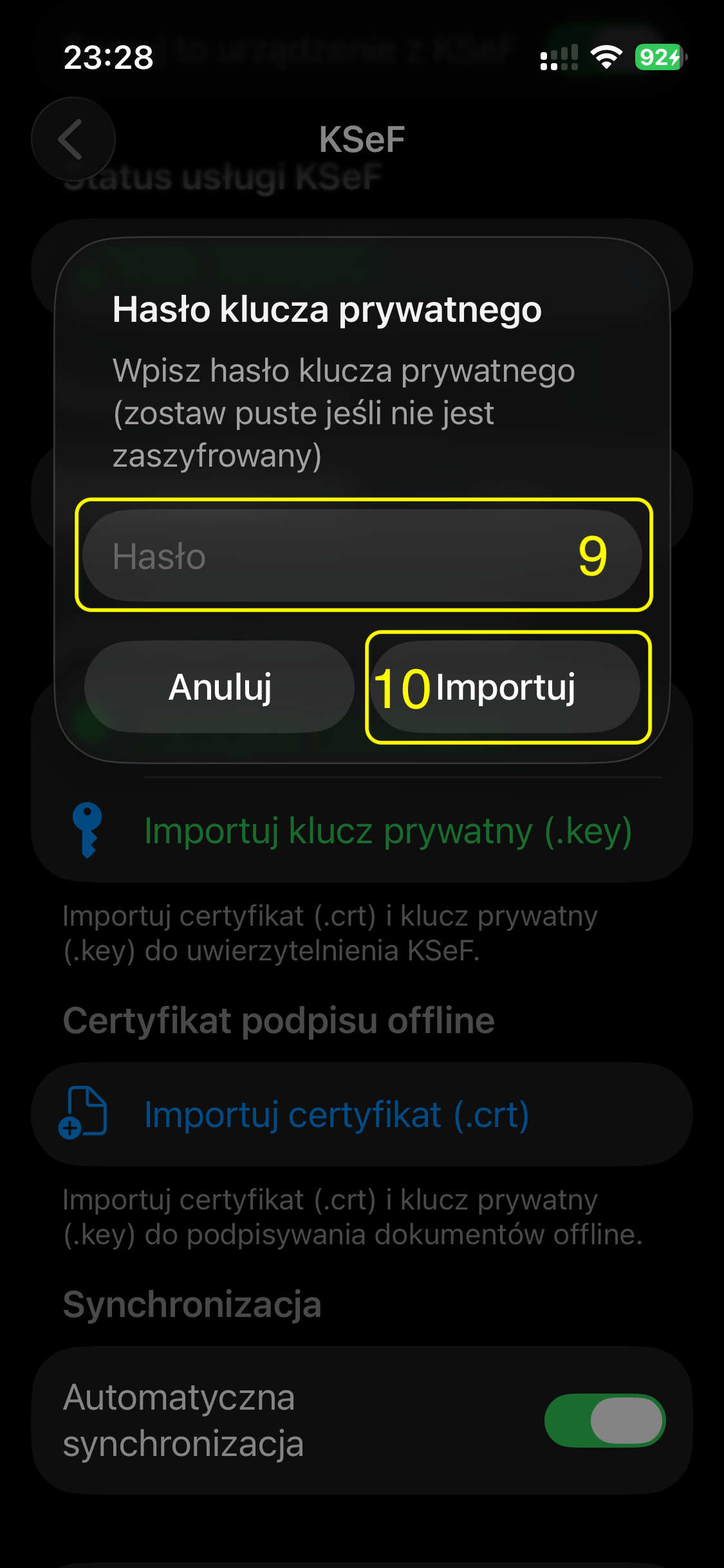
Крок 9 — Введіть пароль приватного ключа
У діалоговому вікні введіть пароль до приватного ключа (9). Якщо ключ не зашифровано, залиште поле порожнім. Потім натисніть Імпортувати (10).
Готово
Після успішного імпорту сертифіката та приватного ключа ваш пристрій сполучено з KSeF. Тепер ви можете надсилати та отримувати електронні рахунки безпосередньо з застосунку МояФактура.
Сертифікат Offline можна додати точно так само.